

Augmented reality
Aplikacja Augmented reality (AR), czyli Rzeczywistość rozszerzona, wzbogaca świat wokół nas o interaktywne elementy wirtualne. Nie chodzi tu o wirtualną rzeczywistość, ale o element cyfrowy umieszczony w rzeczywistej przestrzeni. To proste! Pobierz na swój smartfon bezpłatną aplikację, dostępną w App Store i Google Play. Zeskanuj blat kuchenny, parapet, ścianę, płytki lub stolik kawowy i wkomponuj w swoje wnętrza piękno konglomeratu kamiennego TechniStone®. Baw się i próbuj, dopóki nie znajdziesz właściwego koloru. Dzięki Augmented reality (AR), innowacyjnej technologii XXI wieku, rozwiejesz wszelkie wątpliwości, czy jakiś wzór będzie współgrał z resztą wnętrza. Bardzo nas cieszy, że możemy takie narzędzie zaoferować. Rozszerz swoją rzeczywistość dzięki niemu. W prostej instrukcji tłumaczymy, jak to zrobić.
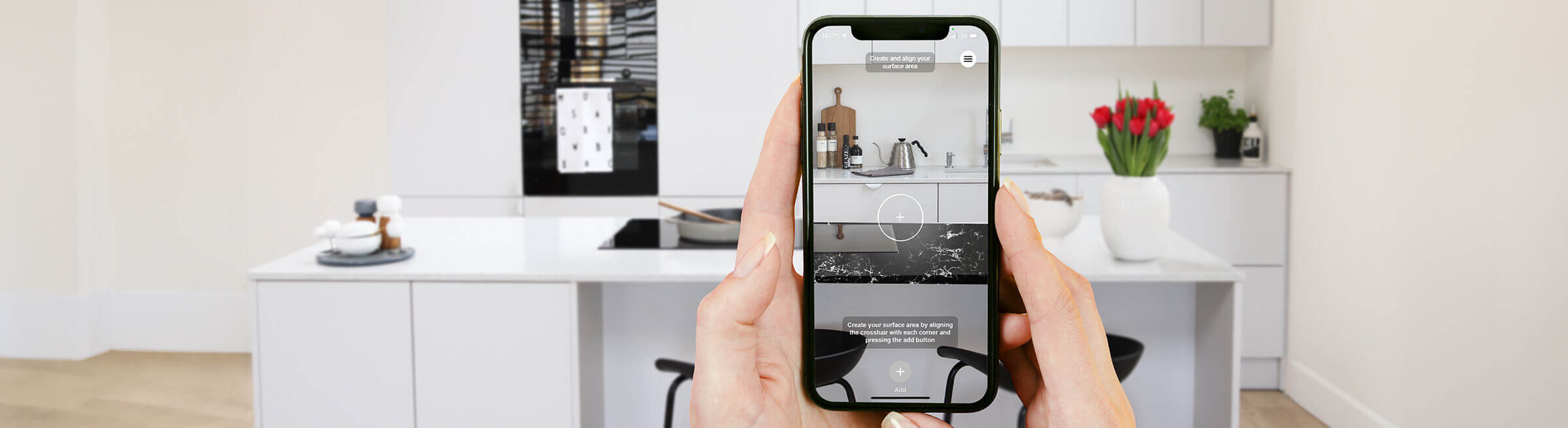
Jak skorzystać z rzeczywistości rozszerzonej Technistone
1. Zeskanuj powierzchnię
Do zeskanowania powierzchni użyj smartfona lub tabletu. Przesuwając urządzeniem, wybierz zakres powierzchni, którą chcesz zmienić.
Wskazówki: Skanuj powierzchnię powoli, dopóki nie osiągniesz 100%. Wskaźnik wyświetla się w środkowej części ekranu urządzenia. Upewnij się, ze pomieszczenie spełnia wymogi, pozwalające na udane skanowanie (przede wszystkim odpowiednia ilość światła), a na skanowanej powierzchni nie ma żadnych przedmiotów.
Aby aplikacja działała w pełni poprawnie, należy zezwolić na korzystanie przez nią z wbudowanej w urządzeniu kamery i lokalizacji GPS. Dostęp do tych funkcji możesz ograniczyć tylko na potrzeby aplikacji i korzystania z niej.
2. Zaznacz obrys powierzchni i wszystkie jej narożniki
Po zakończeniu skanowania należy zaznaczyć obszar powierzchni i narożniki. Do właściwego zaznaczenia powierzchni służy tzw. krzyżyk (cross-hair) w środkowej części ekranu urządzenia. W celu dodania kolejnych narożników naciśnij przycisk „Add”. Aby aplikacja działała poprawnie, należy zaznaczyć co najmniej cztery punkty końcowe / narożniki. W celu poprawy i ponownego ustawienia jakiegoś punktu wystarczy w dowolnym momencie kliknąć na przycisk „Undo“. Ustawienie narożników potwierdź naciskając przycisk „Done”, a następnie kliknij w „Continue“.
Wskazówki: Możesz stworzyć kilka powierzchni.
3. Wybierz materiał TechniStone®
Teraz możesz wybrać dla danej powierzchni materiał TechniStone®. Odpowiedni kolor wybierzesz, przesuwając kolory i zaznaczając właściwy w palecie kolorów w dolnej części ekranu.
Wskazówka: Nie zapomnij poruszać urządzeniem, aby lepiej zobaczyć wybrany kolor w pomieszczeniu, w którym przebywasz. W celu uzyskania więcej informacji o produktach zajrzyj do sekcji z paletą kolorów. Więcej inspiracji znajdziesz na oficjalnej stronie internetowej Technistone.
4. Zapisz i udostępnij
Jeżeli wybrany przez Ciebie kolor pasuje do Twojego stylu, możesz zapisać obraz, naciskając przycisk „Capture“. Zdjęcie w formacie JGP możesz pobrać na swoje urządzenie i udostępnić go.
Wskazówki: Udostępnij swój projekt w mediach społecznościowych, na Instagramie, Facebooku czy Twitterze. Nie zapomnij nas oznaczyć przy pomocy hashtagów #Technistone #InteriorDesign #QuartzStone #Technistone #InteriorDesign #EngineeredStone.
Zobacz, jak wyglądają nasze wzory w rzeczywistym otoczeniu
Pobierz i wypróbuj tutaj: